「割り勘アプリってどうやって使うの?」という方向けに、実際の画面を見ながら操作を解説します。イベント作成から精算確認まで、全ステップをスクリーンショット付きで紹介します。
アプリはこちらから無料で使えます(インストール不要):👉 割り勘アプリを開く
画面①|トップ画面(イベント一覧)
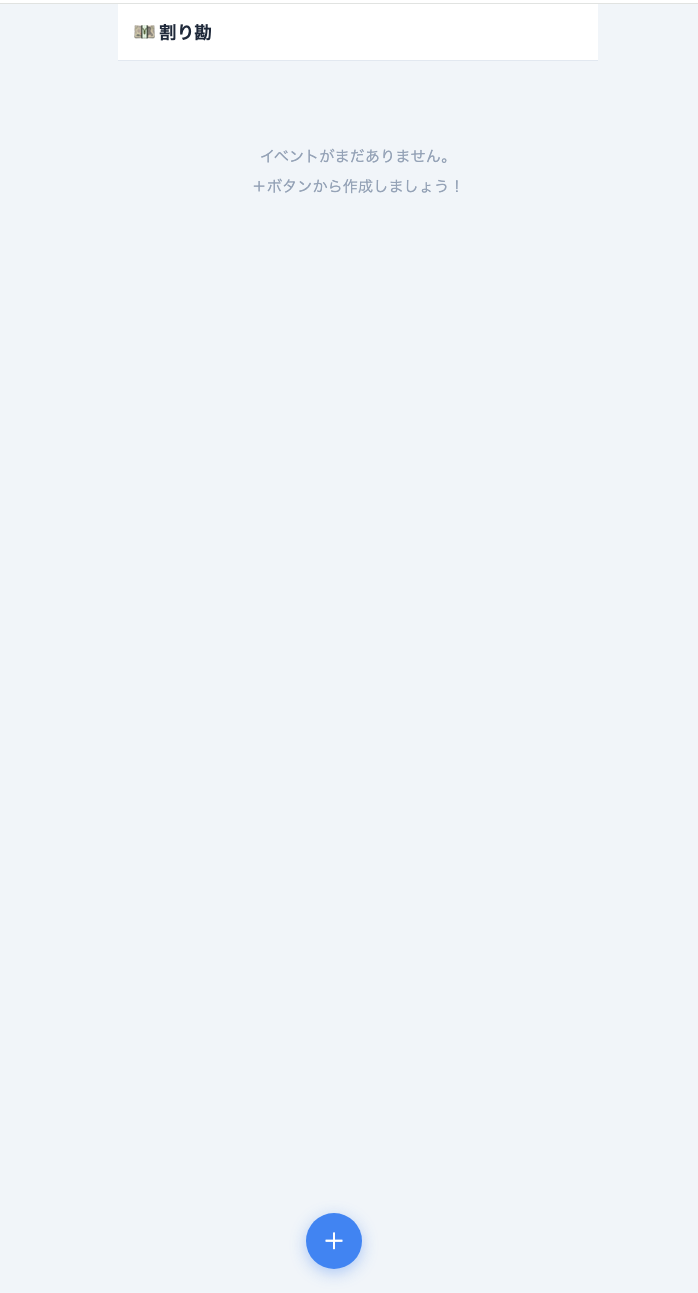
アプリを開くと最初にこの画面が表示されます。まだイベントがない場合は「イベントがまだありません。+ボタンから作成しましょう!」と表示されます。右下の青い+ボタンをタップしてイベントを作成します。
画面②|イベントの作成
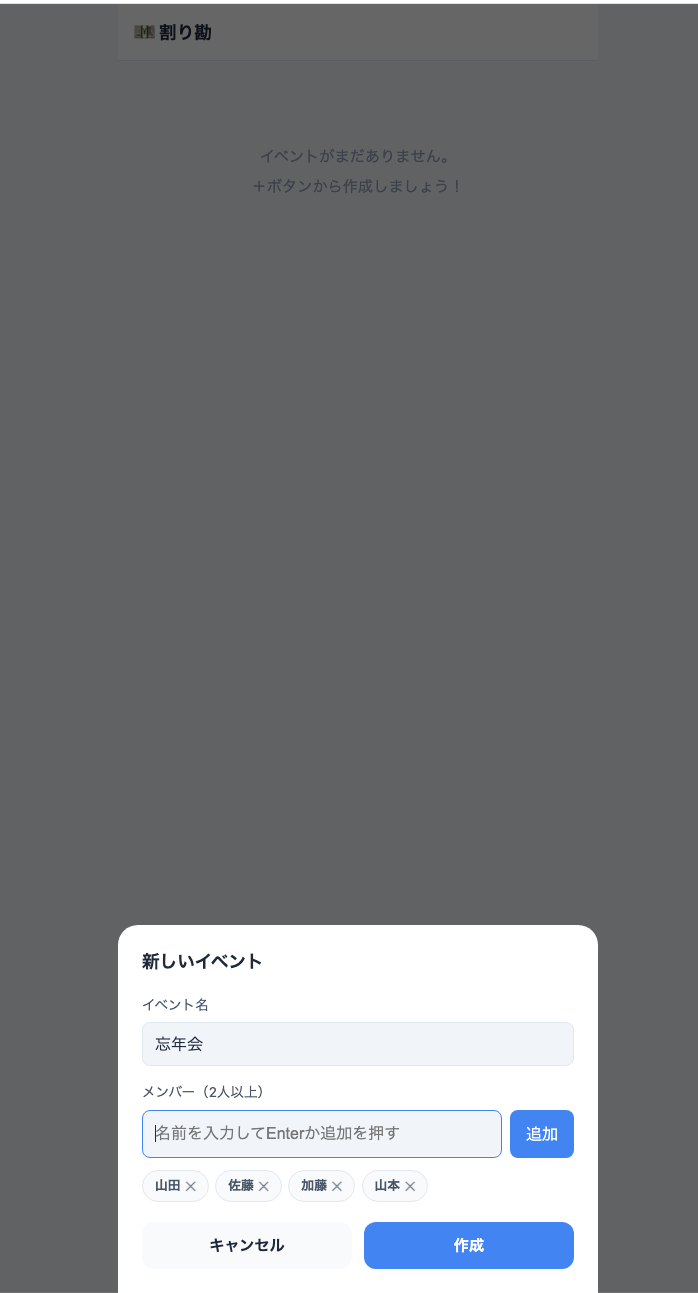
+ボタンを押すと「新しいイベント」モーダルが表示されます。
- イベント名を入力(例:忘年会)
- メンバーの名前を入力して「追加」をタップ(2人以上必要)
- 全員入力したら「作成」をタップ
メンバー名はEnterキーでも追加できます。入力後は名前がタグ形式で表示され、✕で削除もできます。
画面③|イベント詳細画面(支出タブ)
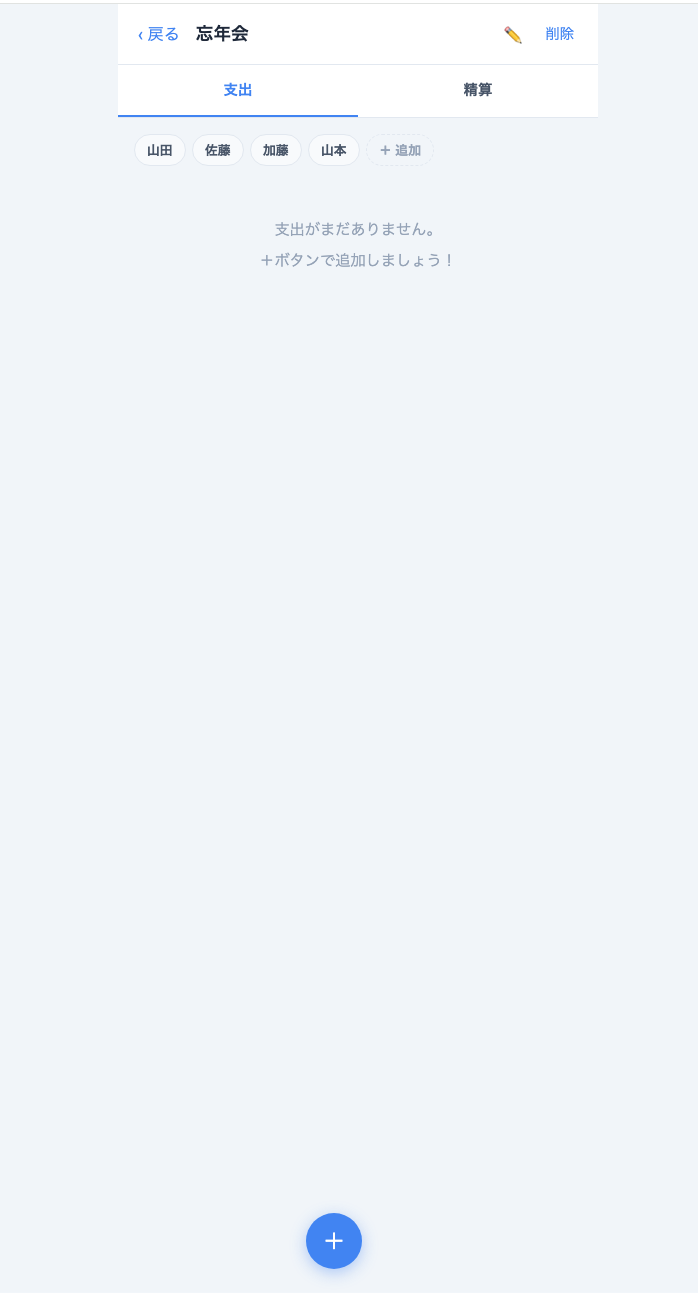
イベントを作成すると詳細画面に移動します。上部にメンバー名がタグで表示され、「支出」タブと「精算」タブを切り替えて使います。まだ支出がない状態では「支出がまだありません。+ボタンで追加しましょう!」と表示されます。
右下の+ボタンをタップして支出を追加していきます。
画面④|支出の追加
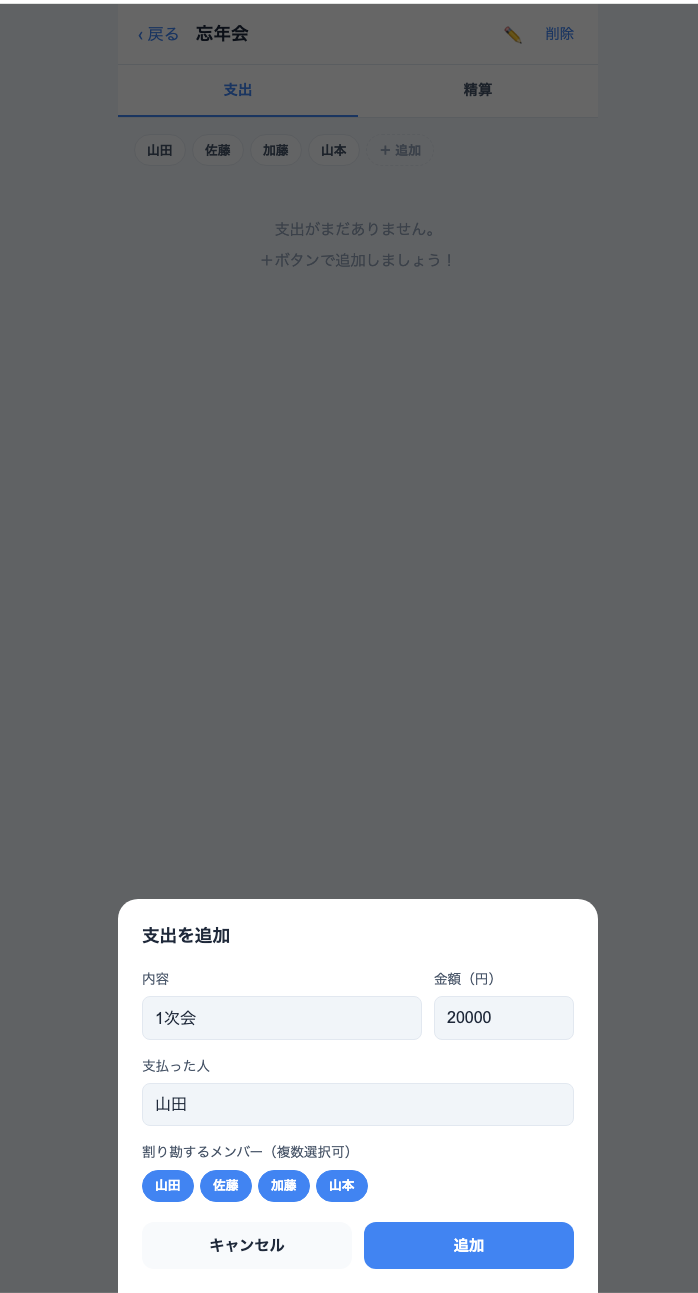
支出追加モーダルでは以下を入力します。
- 内容:支出の名前(例:1次会、タクシー代)
- 金額(円):立替金額
- 支払った人:誰が立て替えたか
- 割り勘するメンバー:タップで複数選択(一部だけ選ぶことも可能)
「追加」をタップすると支出が登録されます。複数の支出を繰り返し追加していきましょう。
画面⑤|支出一覧の確認
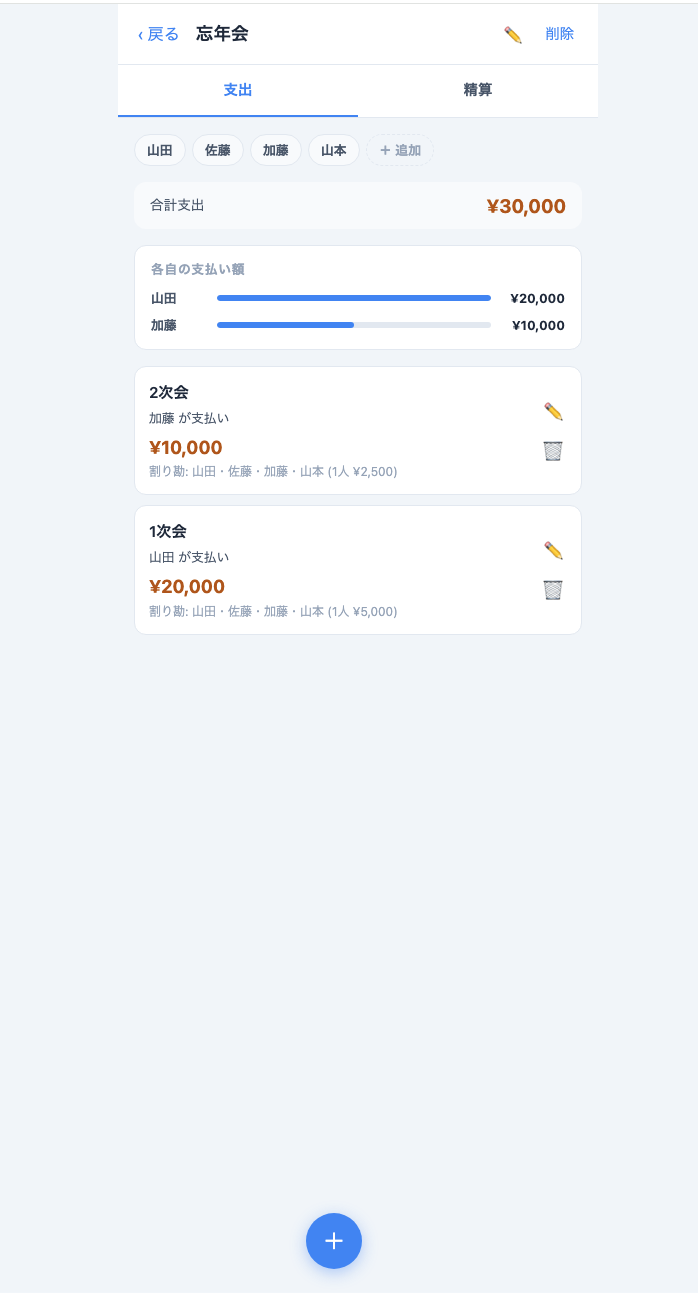
支出を追加すると一覧で表示されます。上部には合計支出金額と各自の支払い額のグラフが表示され、誰がいくら立て替えているかが一目でわかります。各支出カードの✏️で編集、🗑で削除ができます。
画面⑥|精算結果の確認
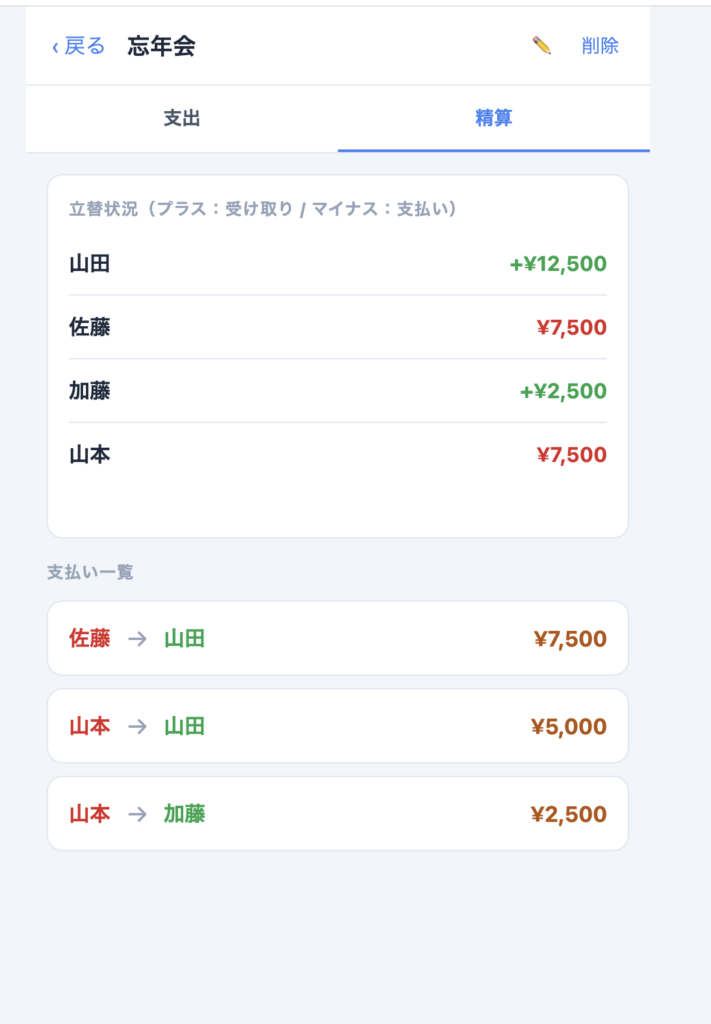
上部の「精算」タブをタップすると、精算結果が表示されます。
- 立替状況:各メンバーの収支(+は受け取り、-は支払い)
- 支払い一覧:「誰が誰にいくら払えばいいか」が最小の送金回数で自動計算
この結果を見て、各自がお金を渡し合えば精算完了です。
まとめ:操作の流れ
- アプリを開く → 右下+ボタンでイベント作成
- イベント名・メンバーを入力して「作成」
- 詳細画面の+ボタンで支出を追加(複数回繰り返す)
- 「精算」タブで結果を確認
- 表示された金額をもとにお金を渡し合って完了
広告なし・インストール不要で、スマホのホーム画面に追加すればアプリのように使えます。飲み会・旅行・共同購入など、ぜひ使ってみてください。