ある日、祖父から「パソコンが起動しなくなった」と連絡が来ました。
聞いてみると、電源を入れたら見慣れない青い画面が表示されて、何か入力を求められているとのこと。画面には「BitLockerの回復キーを入力してください」という文字が。
祖父はPC操作が得意ではなく、何かした覚えもないとのことでしたが、とにかく何とかしてほしいというSOSでした。
この記事では、そのときに起きたこと・解決した方法・そして一番の教訓をまとめます。同じ状況で困っている方の参考になれば幸いです。
BitLockerとは(簡単に)
BitLockerはWindowsに標準搭載されているディスク暗号化機能です。
PCのデータを暗号化して守ってくれる便利な機能ですが、システムに「想定外の変化」が起きると、本人確認のために回復キーの入力を求めてくることがあります。
何が原因だったのか
祖父はとくに設定を変えた覚えはないと言っていましたが、起動ログを確認すると「セキュアブート設定の変更」という記録が残っていました。
おそらく、知らないうちにWindowsのアップデートが走り、それがきっかけでセキュアブートの設定が変わり、BitLockerが「異常な変化が起きた」と判断したのだと思います。
ポイントは、本人は何も操作していないのに突然起きるということ。これが厄介です。
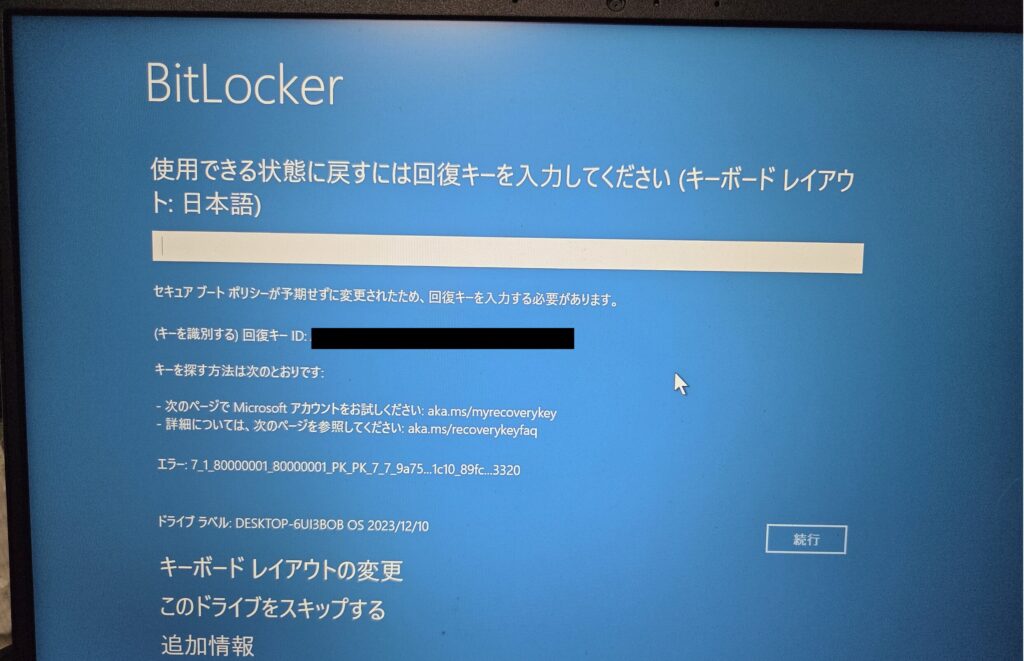
解決方法:別PCでMicrosoftアカウントにログインする
BitLockerの回復キーは、Microsoftアカウントに自動で保存されていることがほとんどです。
手順はシンプルです。
①別のPCやスマートフォンで以下のURLにアクセス
https://account.microsoft.com/devices/recoverykey
②Microsoftアカウントでサインイン
③デバイスの一覧から該当のPCを選ぶ
④48桁の回復キーが表示されるのでメモする
⑤ロックされたPCの画面に入力して完了
これだけです。手順自体はそれほど難しくありません。
実は一番大変だったのはここ
手順はシンプルでも、祖父のMicrosoftアカウントのログイン情報がわからないという問題が発生しました。
普段は起動時に自動でサインインしているので、ID・パスワードを意識したことがなかったのです。しかもそのPC自体がロックされているので、保存されたパスワードも確認できない。
結局、以前PCをセットアップした際に自分がメモしておいた資料を引っ張り出して、なんとかログイン情報を見つけることができました。あのメモがなければ詰んでいました。
この経験から学んだこと
今回の件でつくづく感じたのが、「パスワードはPCの中だけに入れておくのは危険」ということです。
PCがロックされた瞬間に、そのPC内の情報にはアクセスできなくなります。
具体的な対策として有効なのは以下の方法です。
- 紙に書いておく(アナログだけど確実)
- クラウドメモに残しておく(GoogleドライブやiCloudなど、別端末からアクセスできる場所)
- パスワードマネージャーを使う(1PasswordやBitwardenなど)
特に、自分以外の家族のPCをセットアップしてあげたときは、ログイン情報を自分でもどこかに控えておくことをおすすめします。緊急時に頼られるのは大抵そのセットアップした人だからです。
まとめ
| 項目 | 内容 |
|---|---|
| 原因 | セキュアブート設定の変更(Windowsアップデートが引き金の可能性) |
| 解決方法 | 別端末でMicrosoftアカウントにログイン→回復キーを取得→入力 |
| 一番の教訓 | ログイン情報はPC以外の場所にも保管しておく |
突然の画面に焦りましたが、手順さえわかれば解決できます。同じ状況で困っている方の参考になれば幸いです。